Detailpaneel
Open het detailpaneel door in de tabel op een melding te klikken. Of klik een melding op de kaart aan en kies Bekijk details.
Op een mobiel opent het paneel schermvullend. Op een groter scherm verschijnt het rechts.
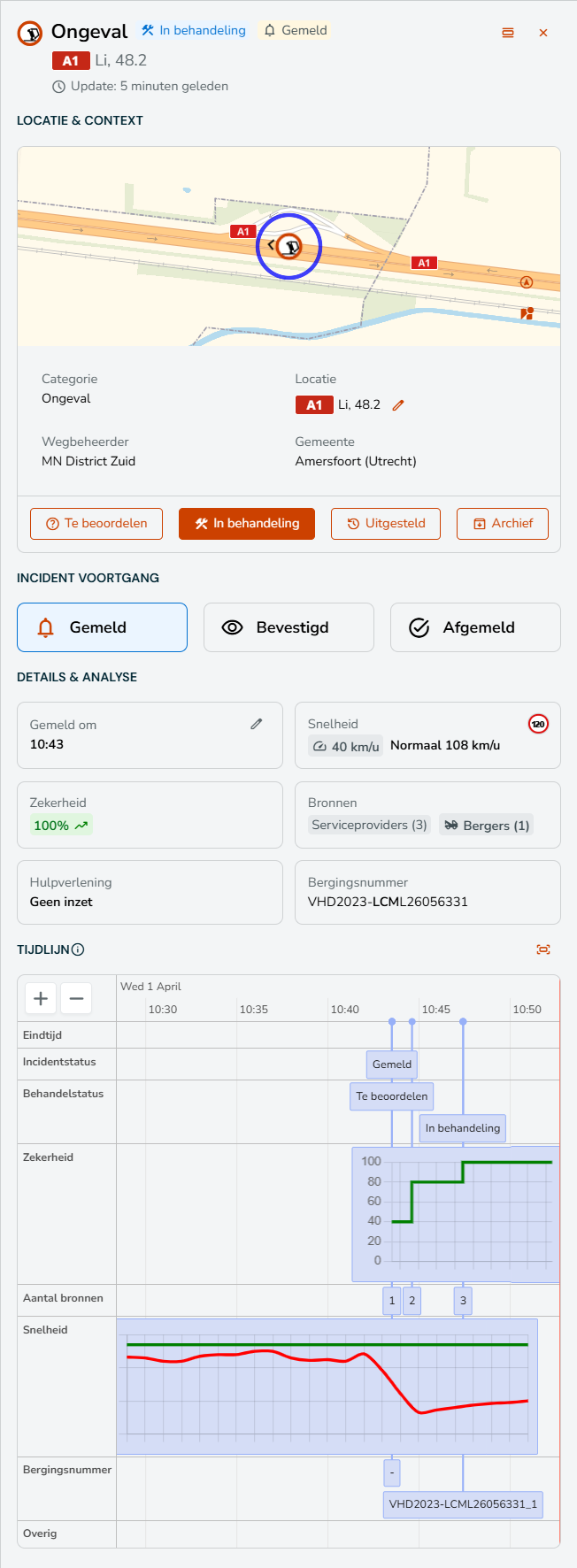
Het detailpaneel toont alle details van een melding en de tijdlijn. Heb je de juiste rechten, dan voer je hier wijzigingen door.
Titel
De titelbalk toont de belangrijkste informatie: categorie, status, locatie en laatste update.
Rechtsboven zitten knoppen om de melding in de tabel te tonen en om het paneel te sluiten.
Locatie & context
Het kaartje toont de ingezoomde locatie van de melding. Daaronder zie je algemene informatie zoals de wegbeheerder, de gemeente en de behandelstatus.
Locatie wijzigen
Wijkt de gemelde locatie af van de werkelijke? Pas de locatie aan.
Let op
Alleen de wegbeheerder van de melding kan de locatie aanpassen.
Behandelstatus
De behandelstatus toont in welke fase een melding zit. Een melding start bij Te beoordelen. Zodra iemand aan de slag gaat, staat de melding In behandeling. Als een berger onderweg is of een weginspecteur ter plaatse is, springt de status automatisch op In behandeling.
Gebruik Uitgesteld om een melding tijdelijk te negeren. Na 15 minuten springt de status terug naar Te beoordelen. Archief betekent: de melding hoeft niet meer behandeld te worden. Je archiveert een melding zelf, of Daisi archiveert automatisch zodra de melding is afgemeld en dus niet meer actueel is.
Let op
Alleen de wegbeheerder van de melding kan de behandelstatus aanpassen.
Incident voortgang
Dit onderdeel toont de status van het incident zelf. Gemeld betekent: één of meer serviceproviders hebben het incident doorgegeven, maar de wegbeheerder heeft nog niet bevestigd.
Zet je de incidentstatus op Bevestigd, dan vraagt Daisi de bron: camera, hulpverlener of verkeerscentrale (bijvoorbeeld Verkeerscentrale Nederland). Past geen daarvan, kies dan Anders.
Is de melding niet meer aanwezig? Zet de melding op Afgemeld met als reden Opgelost of Loos.
Let op
Alleen de wegbeheerder van de melding kan de incidentstatus aanpassen.
Details & analyse
Dit onderdeel bevat de details die je helpen bij het analyseren van de melding.
| Blokje | Beschrijving |
|---|---|
| Gemeld om / Verwachte restduur | Toont wanneer de melding voor het eerst binnenkwam. Als wegbeheerder van de melding vul je hier de verwachte restduur of eindtijd in. Daisi visualiseert dat in dit blok. |
| Snelheid | De actuele, normale en maximumsnelheid op de locatie van de melding. |
| Juistheid | Het juistheidspercentage: in welke mate bestaat de melding daadwerkelijk? Het percentage hangt af van het aantal bronnen en of iemand de melding bevestigd heeft. |
| Bronnen | Het aantal bronnen dat de melding heeft doorgegeven. |
| Hulpverlening | Toont of er een weginspecteur ter plaatse is. |
| Bergingsnummer | Zijn er bergers onderweg of geweest? Dan zie je hier de bergingsnummers. |
| Bevestigd door | Als de melding bevestigd is (geweest), zie je hier de bronnen van de bevestiging. |
| Afmeldreden | Is de melding afgemeld? Dan zie je hier de reden. |
Tijdlijn
De tijdlijn toont het verloop van de melding. Elke wijziging staat op de tijdlijn. De snelheid staat er per minuut op, vanaf een kwartier vóór de starttijd. Zo zie je ook een snelheidsdip vóór de eerste melding.
Klik op het icoon rechts om de tijdlijn te maximaliseren in een apart venster.
Ga terug naar de vorige pagina