Tabblad Algemeen
Op het tabblad Algemeen staan de gegevens van het traject. Hier wijzig je de naam, zet je realtime gebruik aan of uit, en verwijder je het traject.
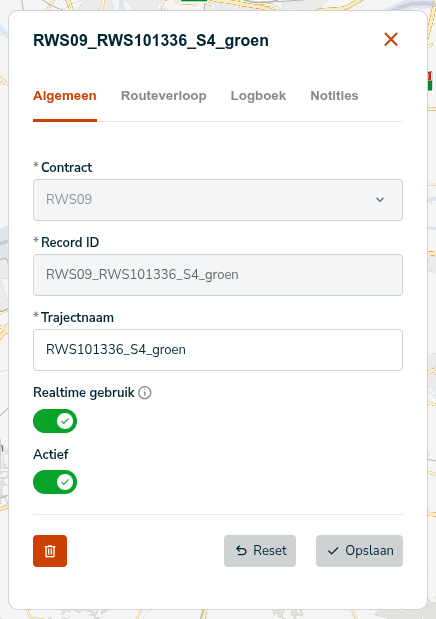
Bovenaan het paneel staat het Record ID van het traject. Velden met een * zijn verplicht. Grijze velden liggen
vast en kun je niet meer aanpassen.
De velden
Contract
Het contract waar het traject bij hoort. Je kiest dit één keer, bij het aanmaken. Daarna ligt het vast.
Klopt het contract niet? Neem dan contact op met de NDW Servicedesk.
Record ID
De unieke sleutel van het traject. Ook dit veld vul je alleen bij het aanmaken in, daarna ligt het vast.
Milo zet de prefix van het contract er automatisch voor. Typ je bij contract ABM01 de waarde A12_Oost, dan
wordt het Record ID ABM01_A12_Oost.
Regels voor het Record ID:
- alleen letters, cijfers, punten, streepjes en liggende streepjes;
- spaties vervangt Milo automatisch door een liggend streepje;
- het geheel, inclusief prefix, blijft onder de 255 tekens;
- het Record ID moet uniek zijn. Milo controleert dat meteen.
Een verwijderd Record ID komt niet terug
Verwijder je een traject, dan kun je het Record ID daarna niet meer gebruiken. Kies dus zorgvuldig.
Trajectnaam
De naam die je in de lijst en op de kaart terugziet. Maximaal 255 tekens. Je mag de naam altijd aanpassen.
Kies een naam die een collega ook herkent, bijvoorbeeld A12 Utrecht Oost - Bunnik.
Realtime gebruik
Met deze schakelaar bepaal je of het traject actuele reistijden levert.
- Aan: het traject levert actuele reistijden aan AVG Reistijden en komt in de meetlocatietabel. Je kunt de reistijden ook achteraf gebruiken voor beleidsanalyses.
- Uit: het traject is alleen bedoeld voor beleidsanalyses achteraf.
Zet je de schakelaar om, dan vraagt Milo om een bevestiging.
Actief
Met deze schakelaar zet je het traject aan of uit. Een inactief traject blijft bewaard, maar telt niet mee. Handig bij een traject dat tijdelijk niet nodig is, bijvoorbeeld tijdens een wegafsluiting.
Opslaan en ongedaan maken
Zodra je iets wijzigt, worden de knoppen Reset en Opslaan actief.
- Reset zet alle velden terug naar de opgeslagen waarden.
- Opslaan bewaart je wijzigingen. Deze knop blijft grijs zolang een veld niet klopt.
Verlaat je de pagina met onopgeslagen wijzigingen, dan vraagt Milo of je het bewerken wilt annuleren.
Werkt een collega tegelijk aan hetzelfde traject?
Heeft iemand anders het traject ondertussen gewijzigd, dan meldt Milo Gelijktijdige wijziging. Ververs de pagina en voer je wijziging opnieuw door. Zo overschrijf je het werk van je collega niet.
Een traject verwijderen
Klik op het prullenbakicoon. Milo vraagt om een bevestiging en waarschuwt dat het Record ID daarna niet meer bruikbaar is.
Twijfel je? Zet het traject dan op Actief: nee in plaats van het te verwijderen.
Ga terug naar de vorige pagina