De kaart
Voor iedereen
Op de kaart zie je alle meldingen die passen bij je filters. Elke melding heeft een pictogram op de werklocatie. Is er een beperking of omleiding ingetekend, dan zie je die als lijn.
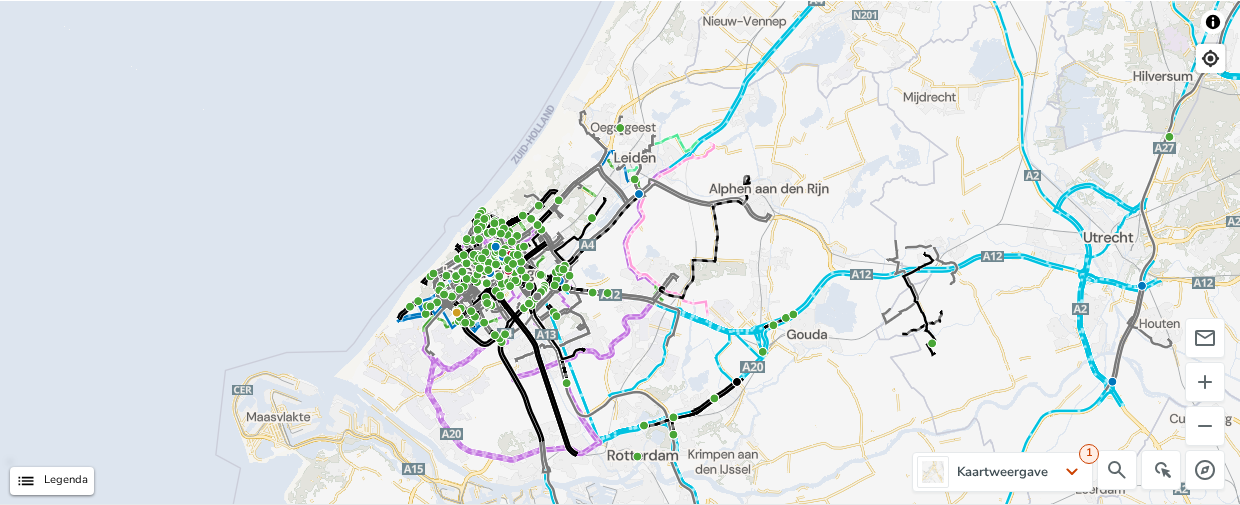
Bewegen op de kaart
- Verschuiven: klik op de kaart, houd de muisknop ingedrukt en sleep.
- Zoomen: met het scrolwieltje van je muis, of met + en − rechtsonder.
- Noorden boven: de knop met het kompas draait de kaart terug.
- Mijn locatie: de knop met het vizier rechtsboven zoomt in op waar je nu bent. Je browser vraagt dan of Melvin je locatie mag gebruiken.
Een melding op de kaart bekijken
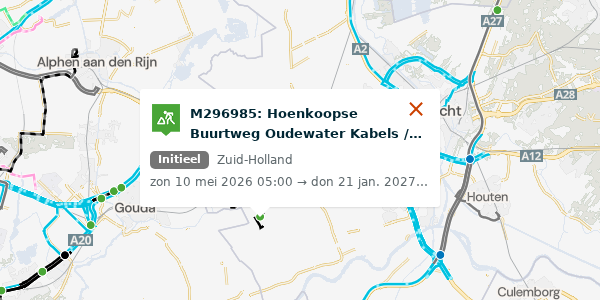
Klik op een pictogram of een lijn. Er verschijnt een venstertje met:
- het nummer en de titel;
- de status;
- de infrabeheerder;
- de periode.
Klik op de titel om de melding te openen. Met het kruisje sluit je het venster.
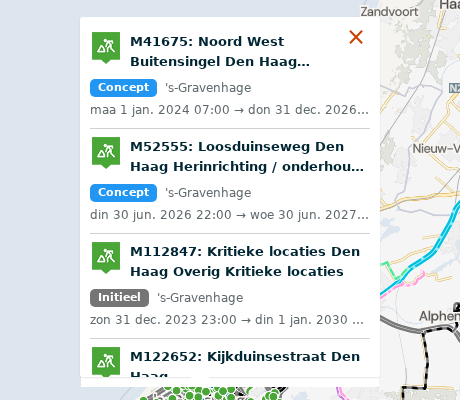
Liggen er meerdere meldingen op dezelfde plek, dan zie je ze allemaal onder elkaar in het venster. Scrol erdoorheen en klik op de melding die je zoekt.
Kaartweergave: achtergrond en kaartlagen
Met de knop Kaartweergave rechtsonder kies je hoe de kaart eruitziet. Het rode cijfer op de knop telt hoeveel kaartlagen aanstaan.
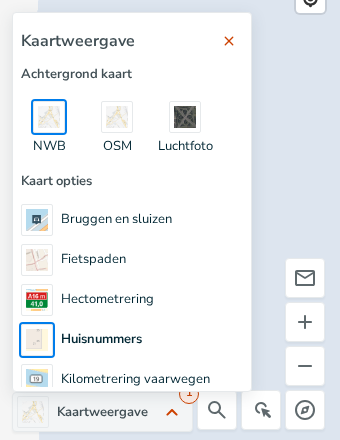
Achtergrond kaart: kies er één.
- NWB: de wegenkaart van het Nationaal Wegenbestand. Dit is de standaard.
- OSM: OpenStreetMap, met meer details zoals gebouwen en straatnamen.
- Luchtfoto: handig om te zien hoe het er ter plekke uitziet.
Kaart opties: zet zoveel lagen aan als je wilt. Klik er nog een keer op om een laag weer uit te zetten.
| Kaartlaag | Wat je ziet |
|---|---|
| Bruggen en sluizen | Alle bruggen en sluizen. Alleen zichtbaar als je ver genoeg bent ingezoomd |
| Fietspaden | Fietspaden uit NWB |
| Hectometrering | Hectometerpaaltjes langs de weg |
| Huisnummers | Huisnummers, handig om een adres te vinden |
| Kilometrering vaarwegen | Kilometermarkering langs vaarwegen |
| OV Routes | Routes van bus, tram en metro |
| RVM | Het Regionaal Verkeersmanagement-netwerk |
| RVM plus | Het uitgebreide RVM-netwerk |
| ProRail Basislaag | Het spoornetwerk van ProRail |
| Voetpaden | Voetpaden uit NWB |
| Waterverkeer en boeien | Vaarwegmarkering en boeien |
De legenda
Linksonder staat de knop Legenda. Daar zie je wat de pictogrammen en lijnen betekenen.
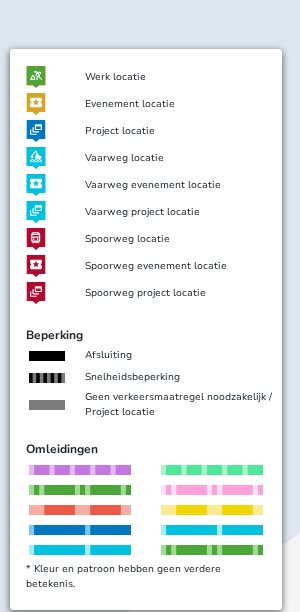
- Pictogrammen: het symbool laat zien of het om werk, een evenement of een project gaat. De kleur laat zien waar het over gaat:
- weg: groen voor werk, oranje voor een evenement, blauw voor een project;
- vaarweg: lichtblauw;
- spoor: rood.
- Beperking:
- een zwarte lijn is een afsluiting;
- een zwart-wit gestreepte lijn is een snelheidsbeperking;
- een grijze lijn betekent dat er geen verkeersmaatregel nodig is, of dat het een projectlocatie is.
- Omleidingen: elke omleiding krijgt een eigen kleur en patroon. Die kleur betekent verder niets; hij helpt alleen om omleidingen uit elkaar te houden.
Wil je de knop Legenda niet zien, zet hem dan uit via het tandwiel (Verberg legenda).
Zoeken op de kaart
Met het vergrootglas rechtsonder zoek je een plek op de kaart. Typ een adres, een plaats, een weg of coördinaten en kies een van de suggesties. De kaart springt ernaartoe.
Een plek of een melding zoeken
Dit zoekveld zoekt een plek. Een melding zoek je met het zoekveld linksboven in de filterbalk. Lees meer in Zoeken op een melding.
Wie is de beheerder van deze weg?
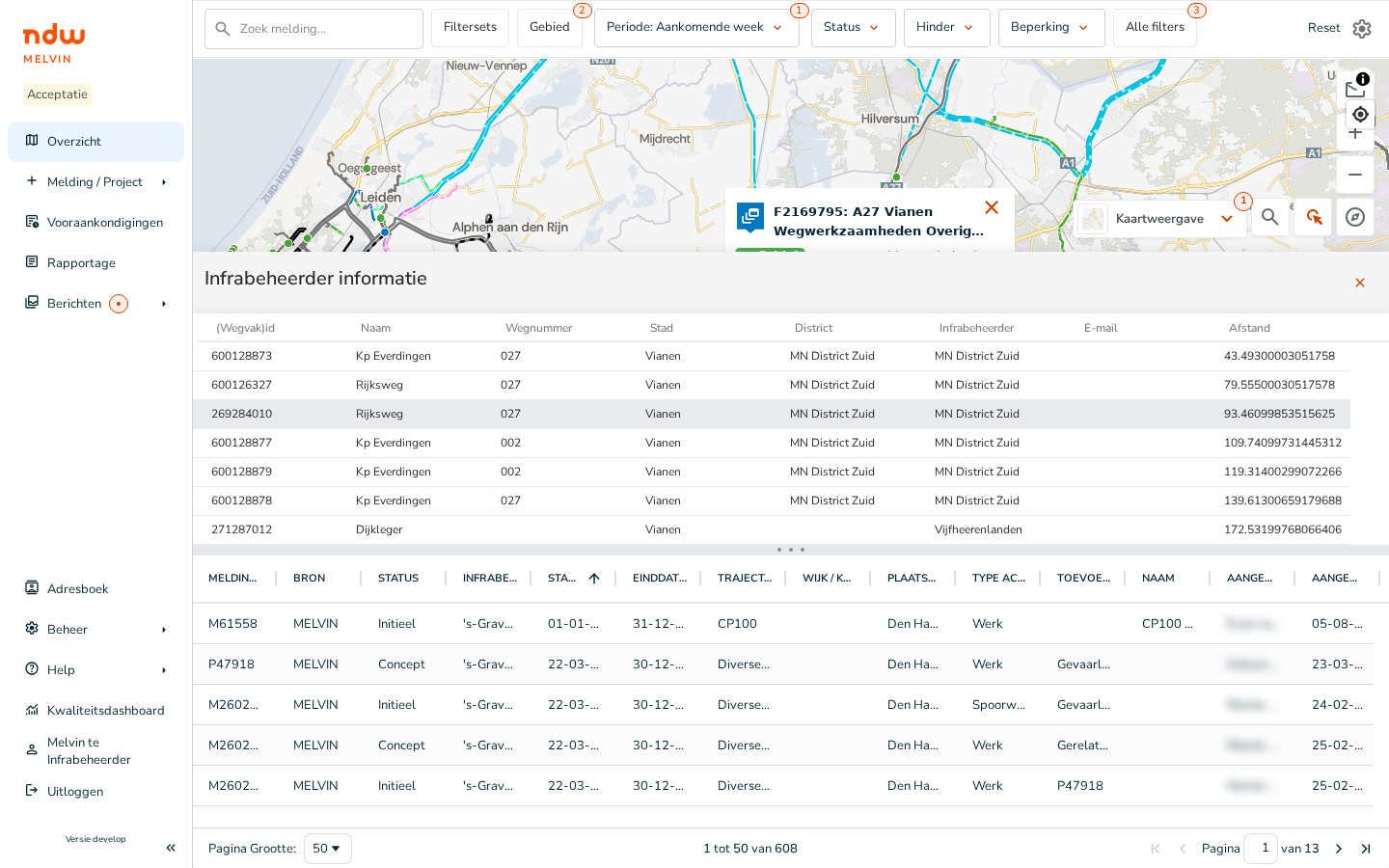
Met de knop Locatie info (de pijl met de hand) zoek je op wie een weg beheert.
- Klik op Locatie info.
- Klik op de weg op de kaart.
- Onder de kaart verschijnt Infrabeheerder informatie: de wegvakken in de buurt, met wegnummer, plaats, district, infrabeheerder en de afstand tot het punt waar je klikte.
- Sluit het overzicht met het kruisje.
Een fout in de kaart doorgeven
Klopt er iets niet aan de wegenkaart, bijvoorbeeld een weg die ontbreekt? Klik dan op de knop met de envelop rechts op de kaart (Melding over de NWB-kaart maken). Klik daarna op de plek op de kaart en beschrijf wat er niet klopt.
Via het i-rondje rechtsboven op de kaart vind je de bronnen van de kaart en de privacyverklaring.
Ga terug naar de vorige pagina