Melvin in één oogopslag
Voor iedereen
Na het inloggen kom je op het Overzicht. Hier zie je alle meldingen die passen bij je filters, op de kaart en in een lijst. Vanuit dit scherm doe je bijna alles: meldingen zoeken, bekijken en openen.
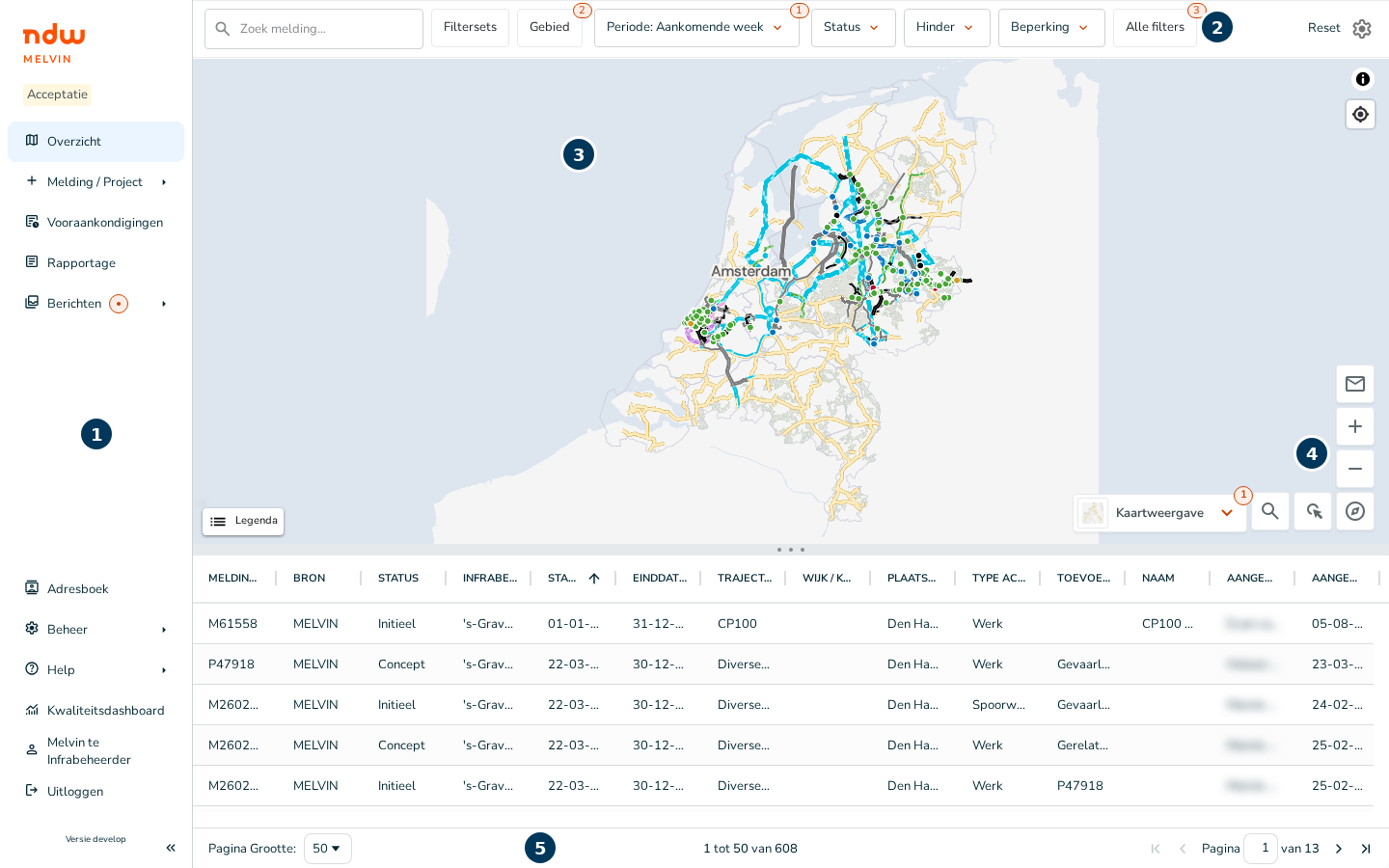
Het scherm bestaat uit vijf delen:
| Nr. | Onderdeel | Wat je ermee doet | Meer informatie |
|---|---|---|---|
| 1 | Menu | Naar de andere onderdelen van Melvin | Het menu |
| 2 | Filterbalk | Zoeken en filteren; rechts staan Reset en het tandwiel | Filters en filtersets |
| 3 | Kaart | Meldingen op de kaart bekijken | De kaart |
| 4 | Kaartknoppen | Zoomen, zoeken op de kaart, kaartweergave kiezen | De kaart |
| 5 | Lijst | Meldingen als tabel, met bladeren onderaan | De lijst |
De kaart en de lijst laten altijd dezelfde meldingen zien. Zet je een filter aan, dan verandert de kaart mee.
Het menu
Het menu staat links. Welke onderdelen je ziet, hangt af van je rol. Een aannemer ziet bijvoorbeeld geen Vooraankondigingen.
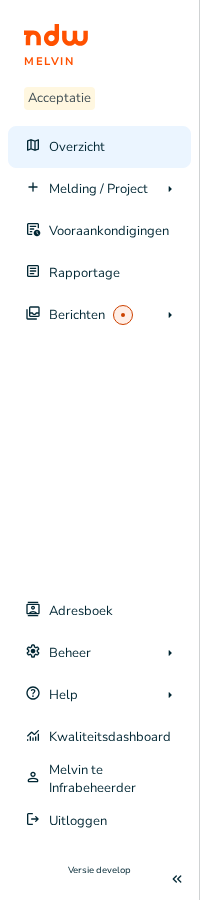
Bovenin:
- Overzicht: het startscherm met kaart en lijst.
- Melding / Project: een nieuwe melding of een nieuw project aanmaken, voor weg of vaarweg. ProRail kan ook meldingen voor spoor aanmaken.
- Vooraankondigingen: alleen voor infrabeheerders die meldingen invoeren.
- Rapportage: overzichten en exports. Niet voor adviseurs.
-
Berichten:
- Updates: wat er nieuw is in Melvin.
- Notificaties: berichten over meldingen die jou aangaan.
Een rood bolletje betekent dat er iets nieuws is. - TVV-routes: alleen voor infrabeheerders van spoor en bus. - Importeren: alleen voor beheerders.
Onderin:
- Adresboek: contactgegevens van infrabeheerders en aannemers.
- Beheer: gebruikers, aannemers en je eigen organisatie beheren. Wat je hier ziet, hangt af van je rechten.
- Help: deze handleiding en andere hulpdocumenten.
- Kwaliteitsdashboard: hoe compleet en juist de meldingen zijn.
- Je eigen naam: je gegevens en je instellingen voor notificaties.
- Uitloggen.
Met de dubbele pijl helemaal onderaan klap je het menu in. Dan zie je alleen de pictogrammen en heb je meer ruimte voor kaart en lijst.
Testomgeving herkennen
Zie je Acceptatie of Versie develop in het menu? Dan zit je in een testomgeving, niet in de echte Melvin.
Het tandwiel: je scherm instellen
Rechts in de filterbalk staat een tandwiel. Daarmee stel je in hoe het overzicht eruitziet.
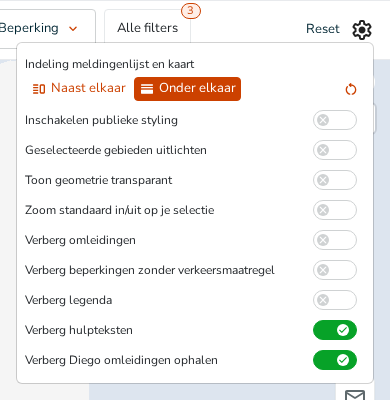
Indeling meldingenlijst en kaart
- Onder elkaar: de kaart boven, de lijst eronder. Zo start Melvin.
- Naast elkaar: de lijst links, de kaart rechts.
- Het rondje met de pijl rechts zet de verhouding tussen kaart en lijst terug.
Met de drie puntjes op de scheidingslijn sleep je de kaart groter of kleiner. Sleep je de lijst helemaal weg, dan verschijnt de knop Meldingenlijst tonen om hem terug te halen.
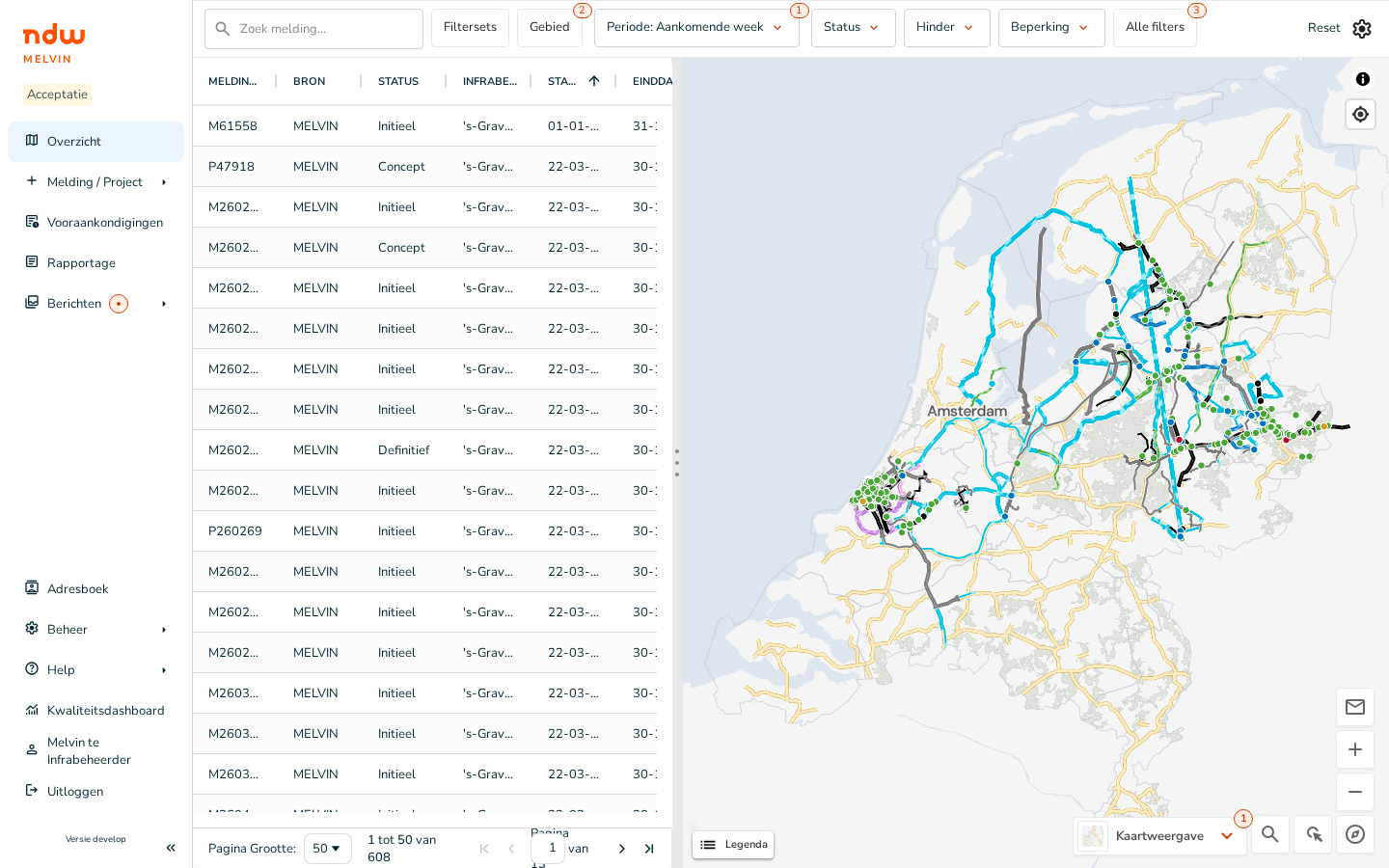
Indeling geldt per computer
De indeling en de verhouding onthoudt Melvin alleen op de computer waar je ze instelt. Werk je in een andere browser of op een andere computer? Dan begin je weer met kaart en lijst onder elkaar.
De schakelaars
Deze instellingen onthoudt Melvin bij je account, dus ook op een andere computer.
| Schakelaar | Wat er gebeurt als je hem aanzet |
|---|---|
| Inschakelen publieke styling | De kaart ziet eruit zoals op de openbare kaart voor weggebruikers |
| Geselecteerde gebieden uitlichten | Melvin markeert de gebieden uit je gebiedsfilter op de kaart |
| Toon geometrie transparant | Beperkingen en omleidingen worden doorzichtig, zodat je de kaart eronder beter ziet |
| Zoom standaard in/uit op je selectie | De kaart springt naar de melding die je opent |
| Verberg omleidingen | Omleidingen verdwijnen van de kaart |
| Verberg beperkingen zonder verkeersmaatregel | Alleen beperkingen met een afsluiting of snelheidsbeperking blijven zichtbaar |
| Verberg legenda | De knop Legenda verdwijnt van de kaart |
| Verberg hulpteksten | De uitlegteksten in de schermen verdwijnen. Deze staat standaard aan; zet hem uit als je de uitleg wilt zien |
| Verberg Diego omleidingen ophalen | De knop om omleidingen uit Diego op te halen verdwijnt uit de melding |
Melvin op je telefoon of tablet
Melvin werkt ook op een klein scherm, zoals een telefoon, maar is gemaakt voor de computer.
- Kaart en lijst staan altijd onder elkaar.
- De lijst heeft maar vijf kolommen: Melding #, Plaatsnaam, Traject/vaarweg, Start en Eind.
- In de filterbalk staan alleen het zoekveld, Filtersets en Alle filters.
- Open je een melding, dan komt die in plaats van de lijst.
- Er is geen legenda.