De lijst
Voor iedereen
In de lijst staan dezelfde meldingen als op de kaart, maar dan als tabel. Je ziet er per pagina 50.
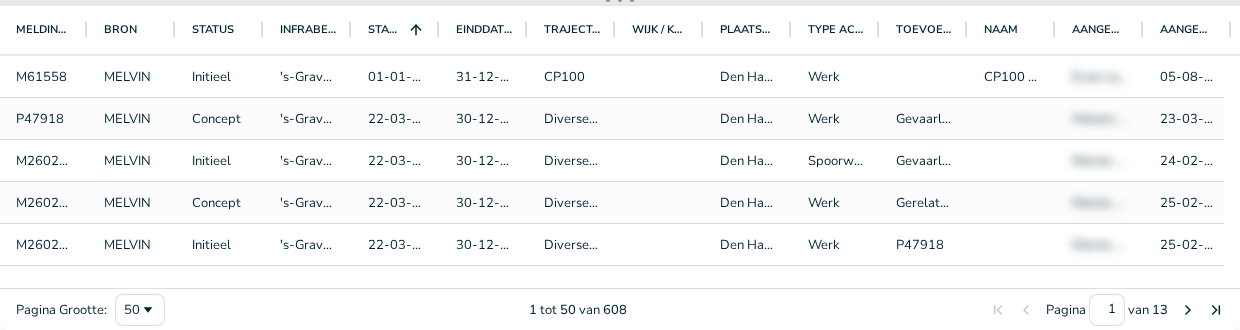
Een melding openen
Klik op een melding. De melding opent aan de rechterkant van het scherm. Met het toetsenbord kan het ook: ga met de pijltjestoetsen naar de rij en druk op de spatiebalk.
Beweeg je met de muis over een melding, dan licht die op de kaart op. Zo zie je snel waar hij ligt.
Kolommen
De lijst heeft deze kolommen, van links naar rechts:
| Kolom | Wat erin staat |
|---|---|
| Melding # | Het nummer. Een M is een melding, een P een project |
| Bron | Waar de melding vandaan komt: Melvin, of een ander systeem zoals LTC of SPIN |
| Status | Bijvoorbeeld Initieel, Concept of Definitief |
| Infrabeheerder | De organisatie die de weg, vaarweg of het spoor beheert |
| Startdatum en Einddatum | Begin van de eerste en einde van de laatste periode |
| Traject/vaarweg | De weg of vaarweg |
| Wijk / Kernnaam, Plaatsnaam | Waar het werk is |
| Type activiteit | Bijvoorbeeld Werk of Evenement |
| Toevoeging | De korte omschrijving bij de melding |
| Naam | De naam van het werk of evenement |
| Aangemaakt door, Aangemaakt op | Wie de melding heeft aangemaakt, en wanneer |
| Laatste wijziging | Wanneer er voor het laatst iets is veranderd |
| Behandelaar infrabeheerder | Wie bij de infrabeheerder de melding oppakt |
| Afstemmen in de regio ja/nee | Of de melding in het regionale overleg besproken moet worden |
| Aannemers bedrijf, Behandelaar aannemer | De aannemer en wie daar de melding oppakt |
Er staan meer kolommen dan er op het scherm passen. Scrol naar rechts om de rest te zien.
De lijst naar je hand zetten
- Sorteren: klik op een kolomkop. Klik nog een keer om de volgorde om te draaien. Een pijltje in de kop laat zien waarop gesorteerd is. Standaard is dat de startdatum, de vroegste bovenaan.
- Breedte aanpassen: sleep de rand tussen twee kolomkoppen.
- Verplaatsen: sleep een kolomkop naar een andere plek.
Melvin onthoudt hoe je de lijst hebt ingesteld, ook als je later op een andere computer inlogt.
Ben je het kwijt? Met Reset rechts in de filterbalk gaat de lijst terug naar de standaardweergave.
Reset zet ook je filters terug
Reset herstelt niet alleen de lijst, maar zet ook je filters terug. Lees meer in Filters en filtersets.
Bladeren
Onderaan de lijst:
- links staat hoeveel meldingen er per pagina staan (Pagina Grootte);
- in het midden zie je welke meldingen je bekijkt, bijvoorbeeld 1 tot 50 van 608;
- rechts blader je naar de eerste, vorige, volgende of laatste pagina. Je kunt ook een paginanummer intypen.
Open je een melding, dan springt de lijst naar de pagina waar die melding staat.
Wanneer ververst de lijst?
De lijst haalt elke 2 minuten de nieuwste stand op. Staat Melvin in een tabblad op de achtergrond, dan wacht hij daarmee tot je terugkomt.
Lijst onder of naast de kaart
Je kunt de lijst onder de kaart zetten of ernaast. Dat stel je in met het tandwiel. Lees meer in Het tandwiel: je scherm instellen.
Ga terug naar de vorige pagina