Notificaties
Voor iedereen
Melvin laat je weten als er iets gebeurt bij een melding die jou aangaat. Bijvoorbeeld als iemand je advies vraagt, als er een conflict is, of als je behandelaar bent geworden. Dat bericht heet een notificatie. Je krijgt het in Melvin, per e-mail, of allebei. Dat stel je zelf in.
Berichten in het menu
Onder Berichten in het menu staan twee onderdelen. Een rood rondje betekent dat er iets nieuws is.
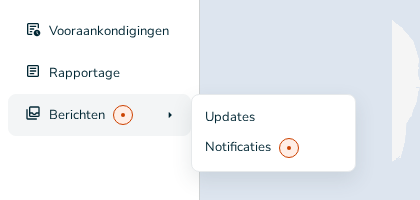
- Updates: wat er nieuw is in Melvin, per versie. Klik op een versie om te lezen wat er veranderd is. Bij een grote verandering verschijnt de update ook vanzelf in beeld als je Melvin opent.
- Notificaties: jouw notificaties.
Je notificaties lezen
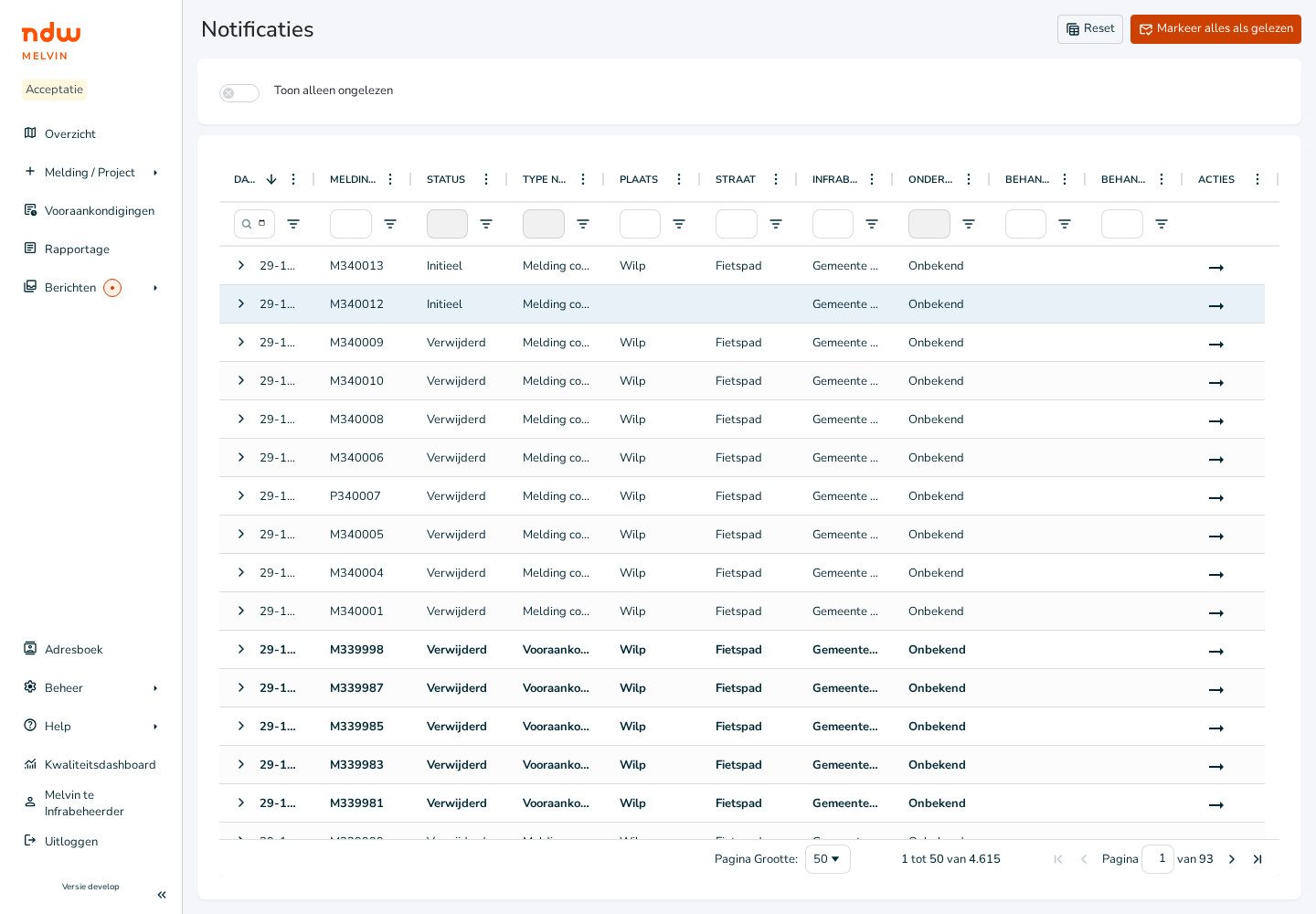
- Nieuwe, ongelezen notificaties staan vetgedrukt.
- Klik op het pijltje aan het begin van een rij om meer te lezen.
- Klik op de pijl onder Acties om de melding te openen.
- Zet Toon alleen ongelezen aan om alleen nieuwe notificaties te zien.
- Met Markeer alles als gelezen zet je alles in één keer op gelezen.
- Onder elke kolomkop kun je filteren, bijvoorbeeld op het type notificatie of op de infrabeheerder. Reset zet de filters terug.
Instellen welke notificaties je krijgt
- Klik linksonder in de menubalk op je eigen naam.
- Scrol naar Notificatie instellingen.
- Kies bovenaan het soort meldingen: Weg, Vaarweg of Object. Het getal erachter is hoeveel notificaties je daar aan hebt staan.
- Vink per notificatie aan of je hem In Melvin wilt, Per e-mail, of allebei. Met Selecteer / deselecteer alles zet je een hele groep in één keer aan of uit.
- Klik op Opslaan.
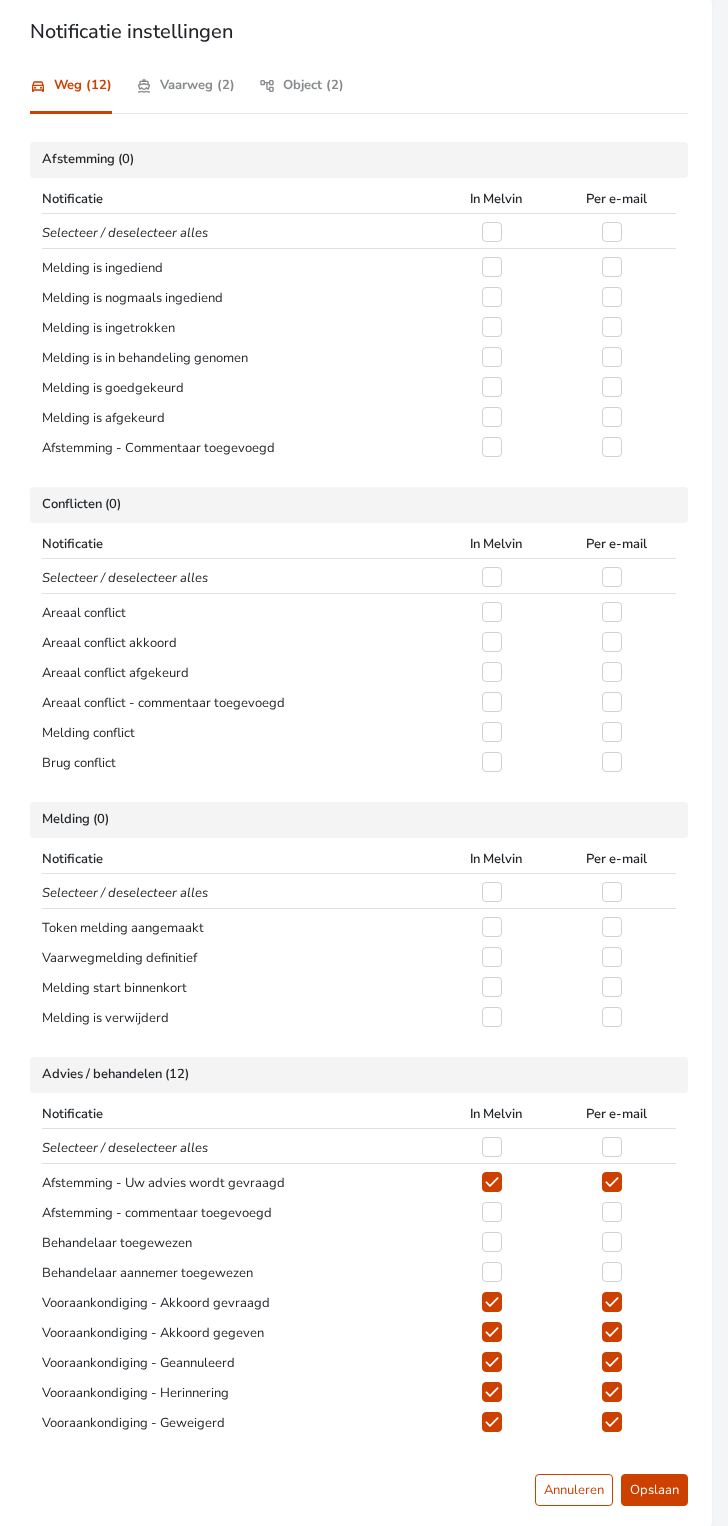
Bovenaan dezelfde pagina staan je eigen gegevens, zoals je naam, e-mailadres en organisatie.
Welke notificaties er zijn
| Groep | Notificaties |
|---|---|
| Afstemming | De status van een melding verandert: ingediend, nogmaals ingediend, ingetrokken, in behandeling genomen, goedgekeurd of afgekeurd. En: er is een bericht geplaatst in het afstemmingsscherm |
| Conflicten | Er is een conflict met jouw areaal, een andere melding of een brug. Of iemand reageert op een areaalconflict, keurt het goed of af |
| Melding | Er is een token melding aangemaakt, een vaarwegmelding is definitief, een melding begint binnenkort, of een melding is verwijderd |
| Advies / behandelen | Je advies wordt gevraagd, er is gereageerd, je bent behandelaar geworden (bij de infrabeheerder of de aannemer), of er is iets met een vooraankondiging: akkoord gevraagd, akkoord gegeven, geannuleerd, geweigerd, of een herinnering |
Gesprek met de aannemer volgen
Wil je weten wat er met de aannemer besproken wordt? Alleen de mail Afstemming - Commentaar toegevoegd neemt ook berichten uit het gesprek met de aannemer mee.
Voor contractmanagers
Zet in elk geval de notificaties over vooraankondigingen aan. Dan weet je wanneer er een vooraankondiging op je goedkeuring wacht. Lees meer in Vooraankondigingen.
Meldingen zonder behandelaar
Heeft een melding nog geen behandelaar, dan gaan de mails over die melding naar het algemene mailadres van de infrabeheerder. Wijs daarom snel een behandelaar toe, dan komt de mail bij de goede persoon terecht.
Ga terug naar de vorige pagina