Gebruik van de kaart
Kaartweergave
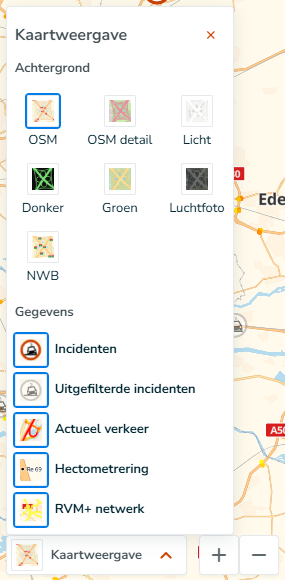
In de kaart rechtsonder zit het menu voor de kaartweergave. Kies hier je achtergrondkaart: een luchtfoto, satellietkaart, de NWB-kaart of verschillende OpenStreetMaps-kaarten.
Je kunt ook extra lagen aan- of uitzetten, zoals uitgefilterde meldingen, actueel verkeer (FCD) en hectometrering.
Huidige locatie
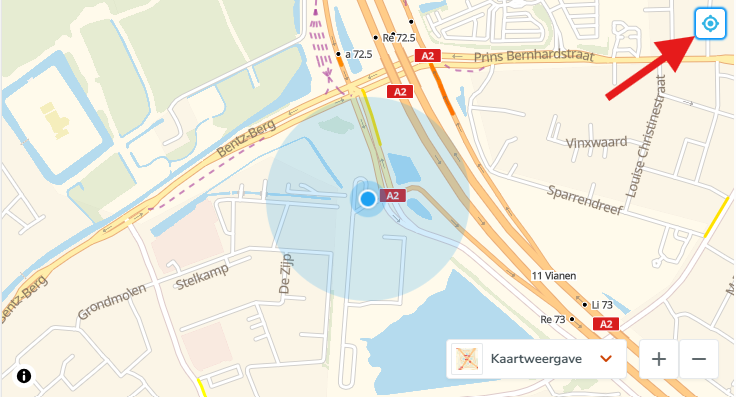
Je hebt de mogelijkheid je huidige locatie op de kaart te tonen. Zo kan je als weginspecteur snel meldingen in de buurt zien. Daisi heeft daarvoor toegang tot je locatie nodig. De browser vraagt de eerste keer om toestemming.
Zolang de knop aan staat, houdt Daisi je locatie bij. Zet de knop uit om het bijhouden te stoppen.
Meldingen op de kaart
Elke melding krijgt een icoon op de kaart. Het icoon geeft de categorie van de melding aan.
| Icoon | Categorie |
|---|---|
 |
Pechgeval |
 |
Ongeval |
 |
Voorwerp op de weg |
Weergave van een icoon
De weergave van een icoon vertelt je meer over de melding:
- De kleur van de rand toont de status van de melding.
- De vulling van de rand toont de juistheid. Een percentage dat NDW toekent op basis van de bronnen. Twee crowd-sourced bronnen zoals BeMobile en Waze leveren een hogere juistheid dan één van beide.
- Een grijs, transparant icoon betekent: de melding is uitgefilterd en staat niet in de tabel.
| Icoon | Meldingsstatus | Juistheid | Filterstatus |
|---|---|---|---|
 |
Gemeld (rood) | 40% | Valt binnen filter |
 |
Bevestigd (blauw) | 80% | Valt binnen filter |
 |
Afgehandeld (groen) | 100% | Valt binnen filter |
 |
n.v.t. | n.v.t. | Uitgefilterd |
Details bekijken
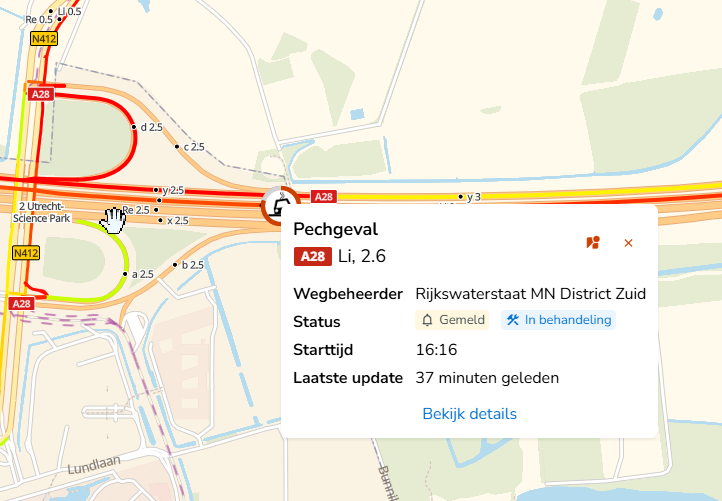
Klik op een icoon voor een popup met de belangrijkste eigenschappen van de melding.
Klik op Bekijk details om het volledige detailpaneel te openen.