Een nieuw traject intekenen
Een nieuw traject maak je in twee stappen: eerst teken je de route, daarna vul je de gegevens in.
Voordat je begint
Je hebt schrijfrecht nodig op het contract waar het traject bij hoort. Heb je dat niet, dan zie je de tegel Nieuw traject niet staan.
Bedenk vooraf waar het traject begint en eindigt, en welke route je precies bedoelt. Die route wordt meteen de referentieroute: de maatstaf voor alle latere berekeningen.
Stap 1: de route tekenen
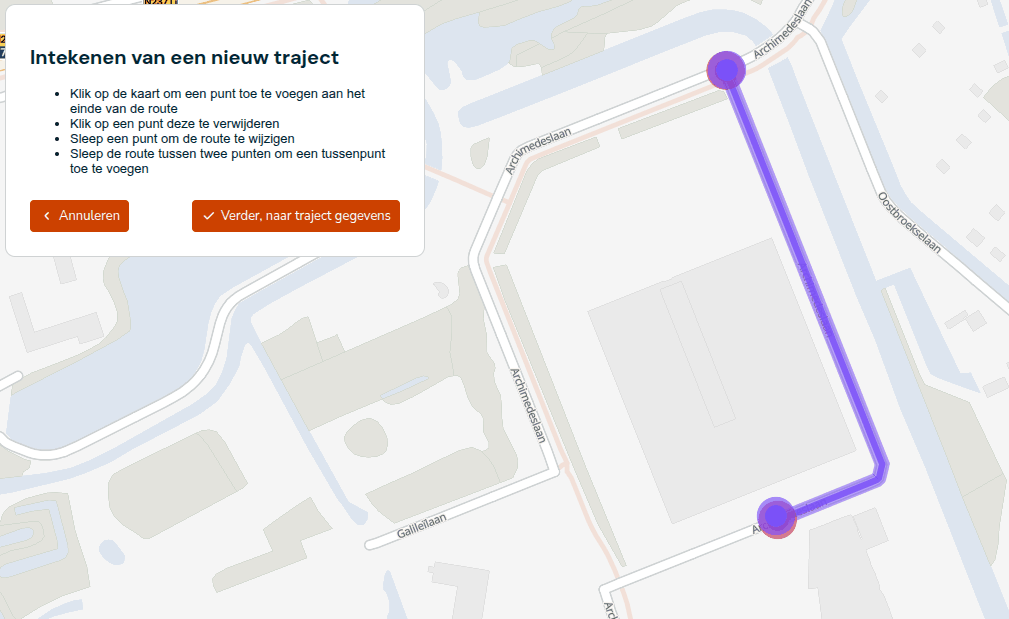
- Klik op het scherm Locaties bovenaan de lijst op de tegel Nieuw traject. Het paneel Intekenen van een nieuw traject verschijnt.
- Zoom in op de plek waar het traject begint.
- Klik op de kaart om het beginpunt te zetten.
- Klik op het eindpunt. Milo berekent de route tussen de twee punten over het wegennetwerk.
- Klopt de route niet? Sleep de route naar de juiste weg of sleep een punt naar een andere plek. Zie Een route tekenen of aanpassen.
- Klik op Verder, naar traject gegevens.
Wil je stoppen? Klik op Annuleren.
Stap 2: de gegevens invullen
- Kies bij Contract het contract. Je ziet alleen de contracten waar je schrijfrecht op hebt.
- Vul het Record ID in. Milo zet de prefix van het contract er automatisch voor en controleert meteen of het ID nog vrij is.
- Vul de Trajectnaam in.
- Zet Realtime gebruik aan als het traject actuele reistijden moet leveren.
- Klik op Aanmaken.
Met Terug, naar intekenen ga je terug naar de kaart. Je route blijft dan staan.
Sluit je de pagina met een half ingevuld traject, dan vraagt Milo of je het aanmaken wilt annuleren.
Zie Tabblad Algemeen voor de regels per veld.
Wat er daarna gebeurt
Het traject krijgt de status Correct en de route die je tekende wordt de referentieroute.
Staat Realtime gebruik aan? Dan is het traject nog niet meteen zichtbaar in de data. Dat gebeurt pas bij de volgende publicatie. Zie Wanneer is mijn traject actief?.
Het Record ID ligt daarna vast
Na het aanmaken kun je het contract en het Record ID niet meer wijzigen. Controleer ze dus voordat je op Aanmaken klikt.