Een melding of project aanmaken
Voor infrabeheerders en aannemers
Een melding is één werk of evenement: bijvoorbeeld rioleringswerk in een straat, of een braderie. Een project bundelt meerdere werken die bij elkaar horen. Over projecten lees je meer in Projecten. Op deze pagina gaat het over meldingen.
Een nieuwe melding beginnen
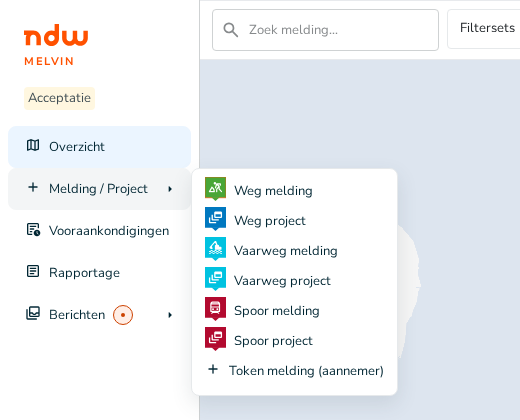
Klik in het menu op Melding / Project. Je kiest dan wat je wilt aanmaken:
- Weg melding of Weg project;
- Vaarweg melding of Vaarweg project;
- Spoor melding of Spoor project (aannemers zien deze keuzes niet);
- + Token melding (aannemer).
Rechts opent een leeg formulier. Velden met een sterretje (*) zijn verplicht.
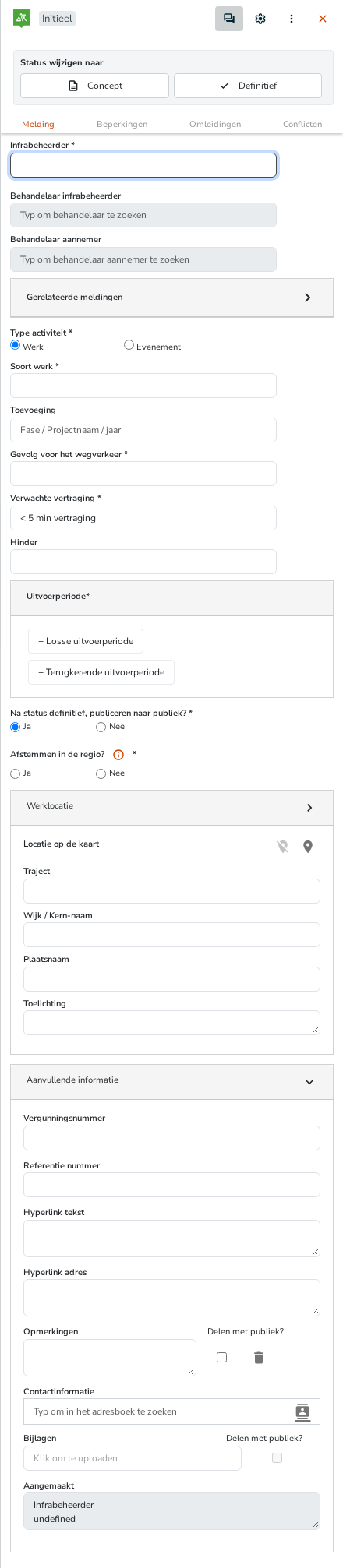
Wat je in elk veld invult, staat op de pagina Het tabblad Melding.
De werklocatie aangeven
De werklocatie is de plek waar het pictogram van de melding op de kaart komt.
- Klik bij Werklocatie op de knop met de speld (Klik op een locatie op de kaart om een werklocatie toe te voegen).
- Klik op de kaart op de plek van het werk.
- Melvin vult Traject en Plaatsnaam zelf in, en soms ook Wijk / Kern-naam. Kijk na of dat klopt.
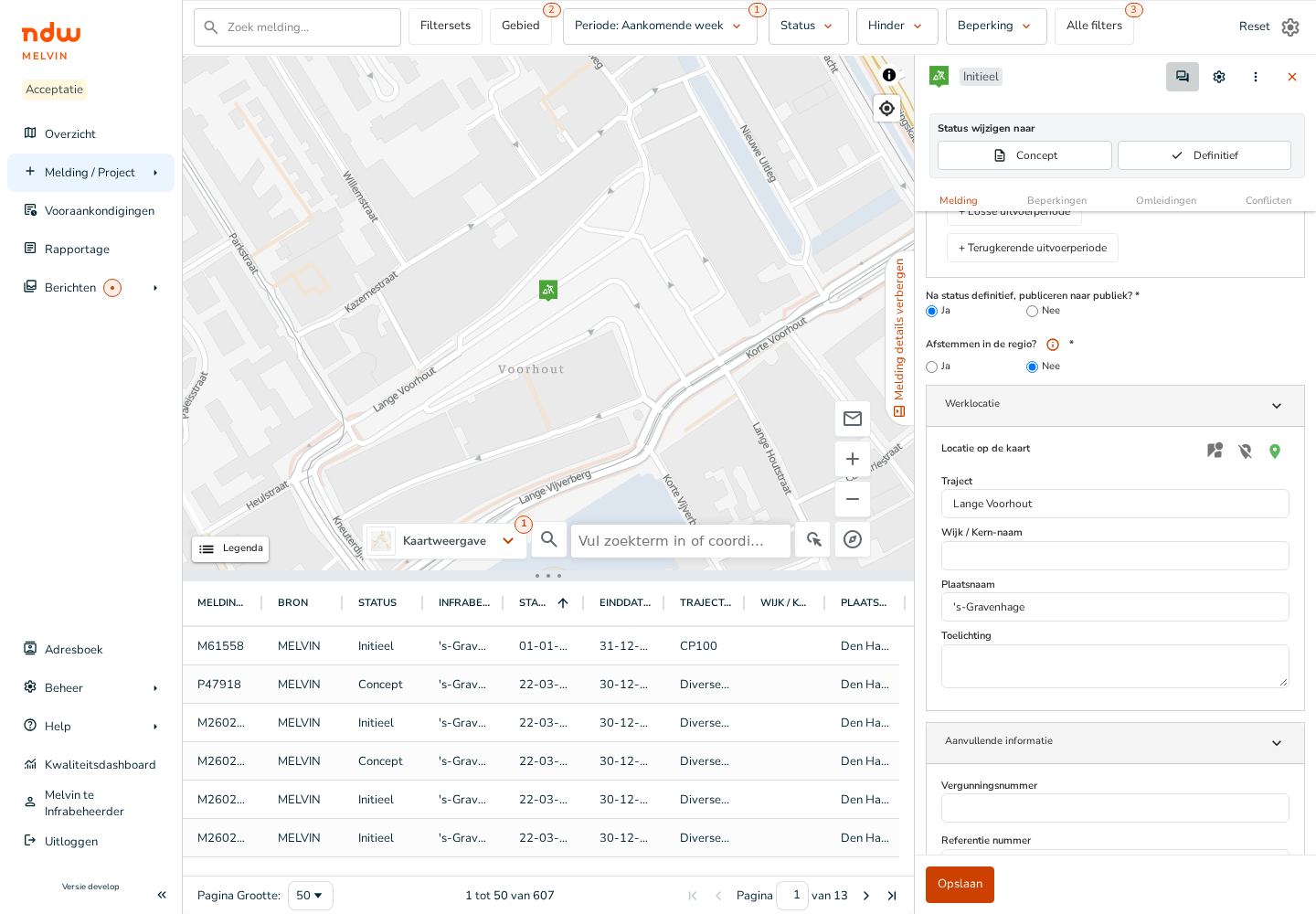
Staat de speld er, dan zie je drie knoppen:
- Ga naar Google Street View om deze locatie te bekijken;
- Verwijder de ingestelde werklocatie;
- de speld, om een andere plek te kiezen.
Werklocatie is alleen het pictogram
De werklocatie bepaalt alleen waar het pictogram staat. Waar het verkeer echt last heeft, teken je in op het tabblad Beperkingen. Lees meer in Beperkingen en intekenen.
Opslaan
Klik onderaan op Opslaan. Is er nog iets niet goed ingevuld, dan slaat Melvin niet op. Je krijgt een venster met wat er mist.
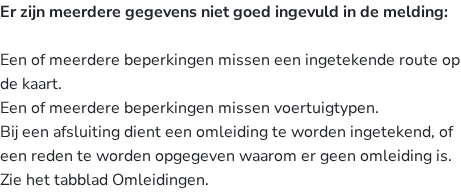
Een nieuwe melding heeft altijd al Beperking 1. Die moet je intekenen voordat je kunt opslaan. Is het een afsluiting, dan heb je ook een omleiding nodig, of een reden waarom die er niet is. Lees meer in Beperkingen en intekenen en Omleidingen.
Na het opslaan krijgt de melding een nummer (M gevolgd door cijfers) en de status Initieel. Een melding die een aannemer aanmaakt, start met de status Bij aannemer. Wat de statussen betekenen, lees je in Opslaan en statussen.
Een melding kopiëren
Lijkt een nieuw werk veel op een bestaande melding? Open die melding, klik op Meer acties (de drie puntjes rechtsboven) en kies Kopiëren. Pas daarna aan wat anders is. Aannemers kunnen geen spoormelding kopiëren.
Een melding laten invullen door een aannemer
Met + Token melding (aannemer) maak je een melding die een aannemer zelf kan invullen, ook als die geen Melvin-account heeft. Hoe dat voor de aannemer werkt, lees je in Voor aannemers.
Goed om te weten
- Bijlagen mogen hoogstens 100 MB zijn.
- De naam van een project mag hoogstens 50 tekens lang zijn.
- Tekens die Melvin niet kan opslaan, vervangt hij door een streepje (-).