Het tabblad Melding
Voor infrabeheerders en aannemers
Een geopende melding heeft bovenin een kop en daaronder vier tabbladen.
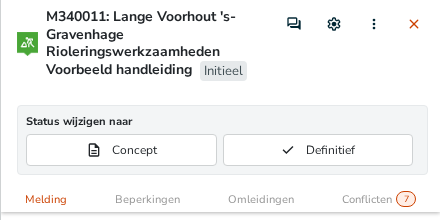
De kop
- De titel: die maakt Melvin zelf, uit de weg, de plaats, de soort werk en de toevoeging. Je hoeft hem niet te typen.
- De status, bijvoorbeeld Initieel. Meldingen met de status Initieel of Concept zijn nooit zichtbaar voor het publiek.
- De knoppen voor de status: Deze melding krijgt de status Concept en Deze melding wordt definitief gemaakt. Lees meer in Opslaan en statussen.
- Afstemming scherm (het ballonnetje): het gesprek met andere partijen over deze melding. Lees meer in Afstemming.
- Kaartweergave en Meer acties (de drie puntjes).
- Het kruisje sluit de melding.
De tabbladen heten Melding, Beperkingen, Omleidingen en Conflicten. Een cijfer bij Conflicten laat zien hoeveel conflicten er zijn. Bij spoor heet Omleidingen TVV-routes.
Meer acties
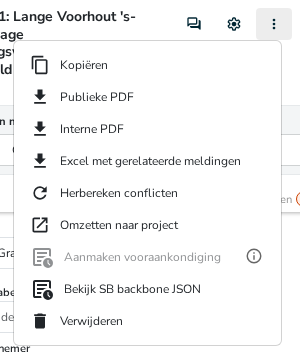
| Actie | Wat het doet |
|---|---|
| Kopiëren | Een nieuwe melding maken op basis van deze |
| Publieke PDF | Een A4 met de melding, zoals het publiek hem mag zien |
| Interne PDF | Hetzelfde, met interne gegevens erbij. Bovenaan staat INTERNE INFORMATIE |
| Excel met gerelateerde meldingen | Een Excel-bestand met deze melding en de meldingen die ermee te maken hebben |
| Herbereken conflicten | Melvin zoekt opnieuw naar conflicten |
| Omzetten naar project | Van de melding een project maken |
| Aanmaken vooraankondiging | Een vooraankondiging maken. Kan niet altijd; dan is hij grijs |
| Verwijderen | De melding verwijderen |
Het tabblad Melding
Hier staat wat er gebeurt, waar en wanneer.

Infrabeheerder en behandelaar
- Infrabeheerder: de organisatie die de weg beheert. Werk je voor meer organisaties, dan kies je hier.
- Behandelaar infrabeheerder en Behandelaar aannemer: wie de melding oppakt. Typ een naam om te zoeken.
- Gerelateerde meldingen: meldingen die bij deze horen.
Wat er gebeurt
| Veld | Wat je kiest |
|---|---|
| Type activiteit | Werk of Evenement |
| Soort werk | Bijvoorbeeld Asfalteringswerkzaamheden, Rioleringswerkzaamheden of Kabels / Leidingen. Past niets, kies Overig |
| Toevoeging | Een korte aanvulling, bijvoorbeeld de fase, de projectnaam of het jaar. Komt in de titel |
| Gevolg voor het wegverkeer | Wat het verkeer merkt, van Geen tot Weg dicht in beide richtingen |
| Verwachte vertraging | Van Geen tot 30-60 min vertraging |
| Hinder | Van Geen hinder tot Zeer grote hinder |
Wanneer: uitvoerperiodes
Een melding heeft minstens één uitvoerperiode. Er zijn twee soorten:
- + Losse uitvoerperiode: één begin en één eind, met datum en tijd.
- + Terugkerende uitvoerperiode: werk dat steeds terugkomt, bijvoorbeeld elke nacht of elk weekend. Je kiest de weekdagen, of Alle dagen (inclusief feestdagen). Melvin maakt daar zelf losse keren van; die zie je onder Onderliggende uitvoerperiodes.
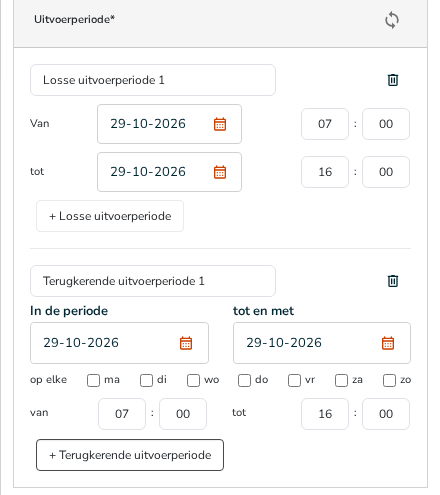
Elke periode moet een eigen naam hebben. Verander je de weekdagen van een terugkerende periode, dan maakt Melvin de losse keren opnieuw.
Publiceren
Bij Na status definitief, publiceren naar publiek? staat standaard Ja. Dan gaat de melding, zodra hij definitief is, naar de openbare kaart en naar navigatiediensten. Mag de melding niet openbaar worden? Kies dan Nee.
Afstemmen in de regio?
Kies Ja als de melding in het regionale overleg besproken moet worden, anders Nee. Het i-rondje ernaast legt uit wanneer dat nodig is.
Waar: de werklocatie
Hoe je de werklocatie zet, lees je in De werklocatie aangeven. Bij Toelichting schrijf je wat de kaart niet laat zien, bijvoorbeeld "tussen huisnummer 10 en 24".
Aanvullende informatie
- Vergunningsnummer en Referentie nummer: je eigen nummers, zodat je de melding terugvindt.
- Hyperlink tekst en Hyperlink adres: een link naar meer informatie, met de tekst die mensen zien.
- Opmerkingen: vrije tekst. Vink Delen met publiek? aan als de opmerking openbaar mag.
- Contactinformatie: zoek iemand op in het adresboek.
- Bijlagen: bijvoorbeeld een tekening of een verkeersplan, tot 100 MB. Ook hier kies je met Delen met publiek? of het openbaar wordt.
- Aangemaakt: wie de melding heeft aangemaakt, en wanneer. Dit vult Melvin zelf in.