Rapportages en exports
Voor infrabeheerders en aannemers
Met Rapportage in het menu maak je een overzicht van meldingen om te delen of af te drukken: een Excel-lijst, een kaart als pdf of plaatje, of een pdf per melding.
Aannemers maken alleen rapportages van hun eigen meldingen. Adviseurs en gasten kunnen geen rapportages maken.
Welke meldingen erin komen
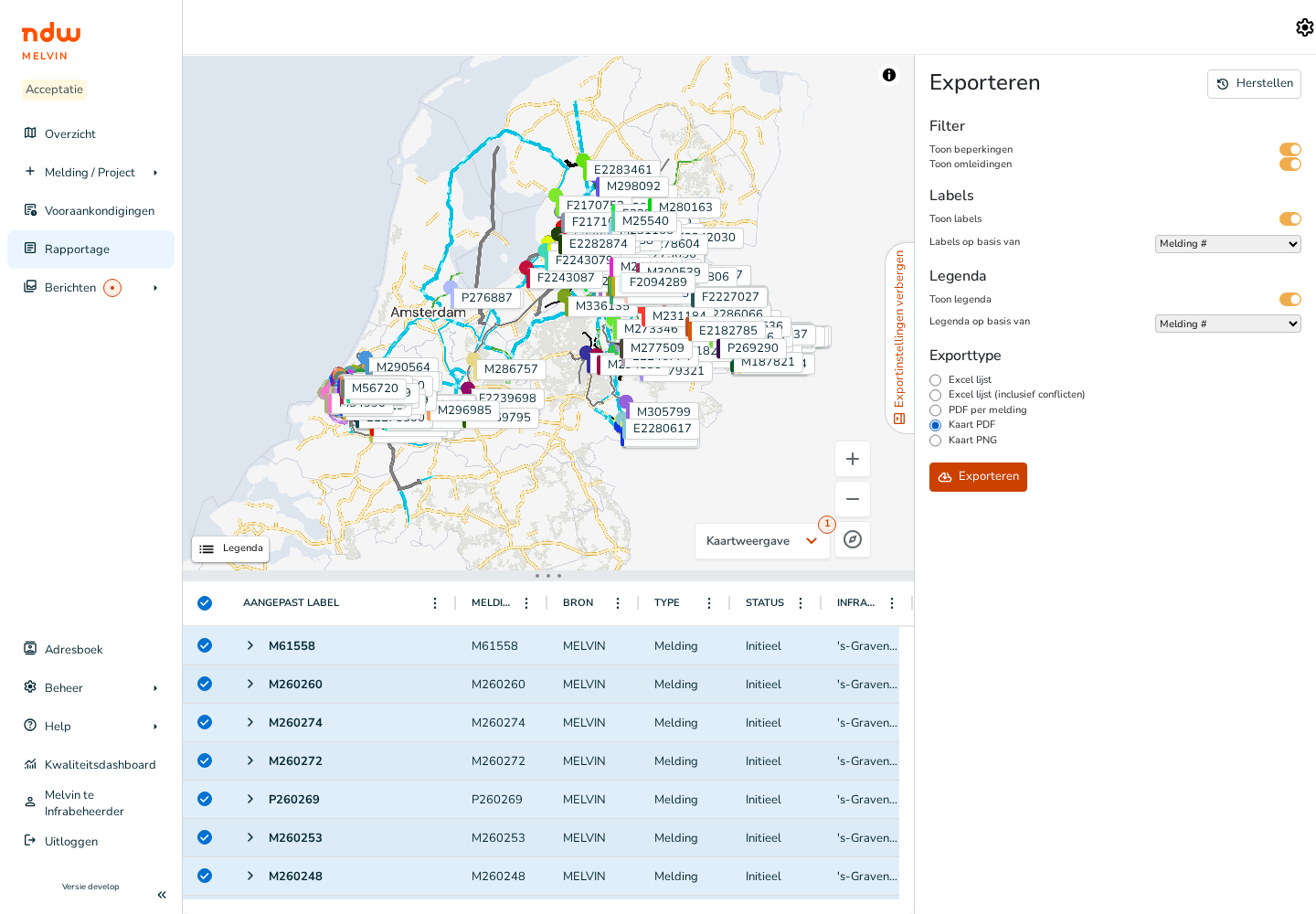
De rapportage neemt de filters over die je op het Overzicht hebt ingesteld. Stel dus eerst je filters in, of kies een filterset. Lees meer in Filters en filtersets.
In de lijst onder de kaart zijn alle meldingen aangevinkt. Haal het vinkje weg bij een melding die je niet wilt meenemen. Klik op het pijltje voor een melding om ook de onderdelen te zien, zoals werklocaties en beperkingen. Ook die kun je los aan- of uitvinken.
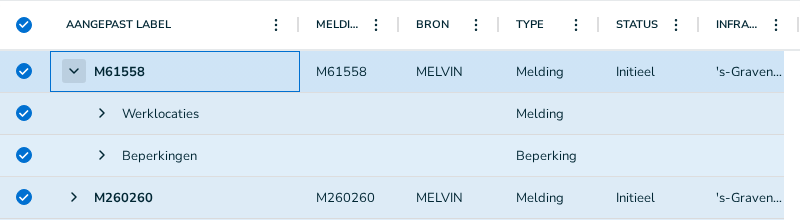
In de kolom Aangepast label kun je een melding een eigen naam geven voor op de kaart.
De kaart instellen
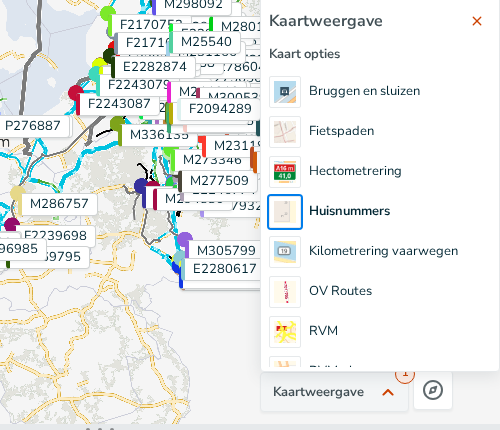
De kaart in de rapportage ziet er net zo uit als de kaart op het scherm. Schuif en zoom tot je het goede stuk in beeld hebt. Met Kaartweergave zet je extra kaartlagen aan, zoals fietspaden, hectometrering of OV-routes.
Exportinstellingen
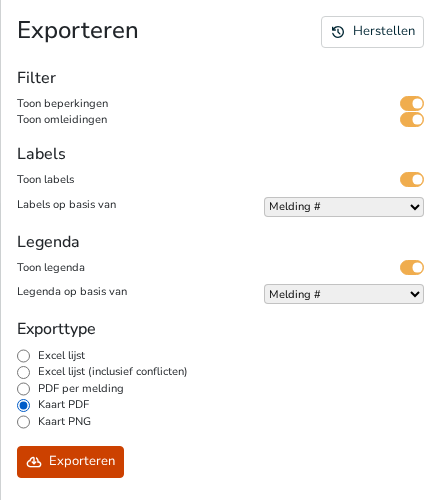
Rechts staan de instellingen. Met Exportinstellingen verbergen klap je ze weg, zodat je meer kaart ziet.
| Instelling | Wat het doet |
|---|---|
| Toon beperkingen, Toon omleidingen | Beperkingen en omleidingen wel of niet op de kaart |
| Toon labels | Een kaartje met tekst bij elke melding. Kies bij Labels op basis van wat erin staat, bijvoorbeeld het meldingnummer, de plaatsnaam of de hinder |
| Toon legenda | Een legenda bij de kaart. Kies bij Legenda op basis van waarop de legenda gebaseerd is |
| Herstellen | Zet de instellingen terug naar de standaard |
Soort export
| Exporttype | Wat je krijgt |
|---|---|
| Excel lijst | Een Excel-bestand met de meldingen |
| Excel lijst (inclusief conflicten) | Hetzelfde, met een extra blad met de conflicten |
| PDF per melding | Een pdf voor elke melding |
| Kaart PDF | De kaart als pdf, A4 liggend |
| Kaart PNG | De kaart als plaatje, A4 liggend |
Kies het type en klik op Exporteren. Melvin meldt dan dat het bestand gemaakt wordt. Dat kan even duren; je kunt ondertussen doorwerken. Gebruik je een filterset, dan staat de naam daarvan in de bestandsnaam.
Go back to the previous page