Een route tekenen of aanpassen
Je tekent een route door punten op de kaart te zetten. Milo berekent de weg daartussen.
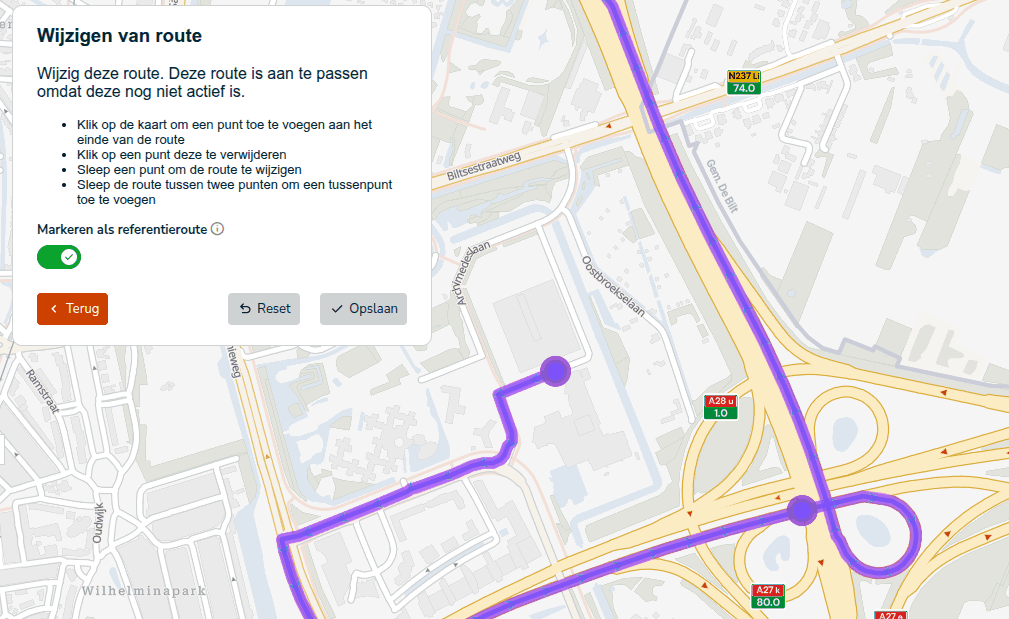
De vier handelingen
Het paneel toont ze ook. Dit is alles wat je nodig hebt:
| Wat je doet | Wat er gebeurt |
|---|---|
| Klik op de kaart | Er komt een punt bij aan het einde van de route |
| Klik op een bestaand punt | Dat punt verdwijnt |
| Sleep een punt | De route loopt mee naar de nieuwe plek |
| Sleep de route tussen twee punten | Daar komt een tussenpunt bij |
Een klik op de kaart verlengt altijd het einde
Wil je de route ergens in het midden verleggen? Klik dan niet op de kaart, maar sleep de route op die plek naar waar je hem hebben wilt. Milo zet daar dan een tussenpunt neer.
Zo teken je een route van begin tot eind:
- Zoom in op de plek waar het traject begint.
- Klik op de kaart voor het beginpunt.
- Klik op het eindpunt. Milo berekent de route ertussen en tekent die paars.
- Loopt de route ergens verkeerd? Sleep hem op die plek naar de juiste weg.
De punten die je zet, heten routepunten. Milo bewaart ze bij het routeverloop. Bij een nieuwe kaartversie gebruikt Milo dezelfde punten om de route opnieuw te berekenen.
Tips voor een goede route
- Zoom ver genoeg in. Op een uitgezoomde kaart klik je gemakkelijk op de verkeerde weg. Bij een parallelweg of een op- en afrit gaat dat snel mis.
- Zet zo weinig mogelijk punten. Elk punt bindt de route vast aan een plek. Bij een nieuwe kaartversie kan een punt daardoor op de verkeerde weg terechtkomen.
- Zet wel een punt op een splitsing. Loopt de route langs een knooppunt of een afslag, sleep de route daar dan naar de juiste kant. Zo weet Milo welke kant je bedoelt.
- Let op de rijrichting. Een traject loopt één kant op. De pijltjes op de referentieroute tonen de richting.
- Vermijd de uiterste randen. Leg begin- en eindpunt niet precies op een kruispunt, maar een stukje ervoor of erna.
Een bestaande route aanpassen
Je past alleen een toekomstig routeverloop aan. Een actueel of historisch routeverloop hoort bij een kaartversie die al in gebruik is of was.
- Open het traject en ga naar het tabblad Routeverloop.
- Klik op Huidige routeverloop bewerken. Het paneel heet dan Wijzigen van route en meldt: Wijzig deze route. Deze route is aan te passen omdat deze nog niet actief is.
- Pas de punten aan.
- Klik op Opslaan.
Ontbreekt de knop Huidige routeverloop bewerken? Dan is het routeverloop al actief. Maak in dat geval een nieuw routeverloop aan.
Met Reset zet je de route terug naar de opgeslagen versie. Met Terug verlaat je de pagina. Heb je onopgeslagen wijzigingen, dan vraagt Milo eerst om een bevestiging.
Markeren als referentieroute
Op de bewerkpagina staat de schakelaar Markeren als referentieroute. Die staat standaard aan.
Laat hem aan als je de route bewust anders wilt hebben dan voorheen. Bijvoorbeeld bij een wegomlegging of bij een traject dat je bewust verlengt.
Zet hem uit als je alleen een rekenfout van Milo herstelt. De oorspronkelijke bedoeling blijft dan de maatstaf.
Zie Een referentieroute kiezen.
Milo vindt geen route
Meldt Milo dat er geen route te berekenen is, controleer dan:
- of beide punten op een weg liggen die het FCD-netwerk kent;
- of de route in de rijrichting te rijden is;
- of er geen doorgeknipt stuk weg tussen zit, bijvoorbeeld door werkzaamheden in de kaart.
Kom je er niet uit? Zet een notitie bij het traject of neem contact op met de NDW Servicedesk.
Go back to the previous page