Filters en filtersets
Voor iedereen
Met filters bepaal je welke meldingen je op de kaart en in de lijst ziet. Kaart en lijst filteren altijd mee.

Zoeken op een melding
Typ in het zoekveld linksboven (Zoek melding...) bijvoorbeeld een meldingnummer, een straatnaam of een woord uit de titel.
- Zoek je op meer dingen tegelijk, zet dan een | (een rechte streep) tussen de zoektermen. Bijvoorbeeld: Rijksweg|Kanaalweg.
- Vindt Melvin precies één melding, dan gaat die meteen open.
- Je zoekt binnen je filters. Vind je een melding niet, kijk dan of een filter in de weg zit, bijvoorbeeld de periode of het gebied.
De filterbalk
Op de filterbalk staan de filters die je het meest gebruikt. Standaard zijn dat:
- Gebied;
- Periode;
- Status;
- Hinder;
- Beperking.
Klik op een filter, vink aan wat je wilt zien en klik op Toepassen. Het rode cijfer bij een filter laat zien hoeveel keuzes er aanstaan.
Gebied: kies een of meer gemeenten, provincies of andere gebieden. Vink + 10 km buiten gebied selectie aan om ook meldingen net over de grens te zien.
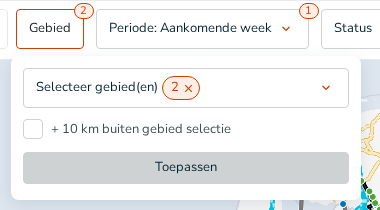
Gebied is niet hetzelfde als infrabeheerder
Het gebiedsfilter kijkt naar waar een melding ligt, niet van wie hij is. Je ziet dus ook meldingen van andere infrabeheerders in dat gebied. Wil je alleen de meldingen van één infrabeheerder? Gebruik dan het filter Infrabeheerder onder Alle filters.
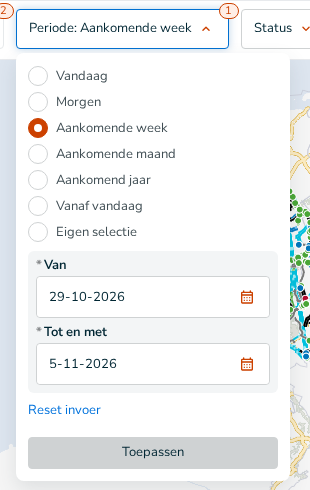
Periode: kies Vandaag, Morgen, Aankomende week, Aankomende maand, Aankomend jaar of Vanaf vandaag. Met Eigen selectie vul je zelf een begin- en einddatum in. Je ziet dan alle meldingen die in die periode lopen, ook als ze eerder zijn begonnen.
Status: Bij aannemer, Initieel, Concept, Definitief, Onbekend en Verwijderd. Wat de statussen betekenen, lees je in Opslaan en statussen.
Hinder: hoeveel last het verkeer van het werk heeft, van Geen hinder tot Zeer grote hinder, of Niet aangegeven.
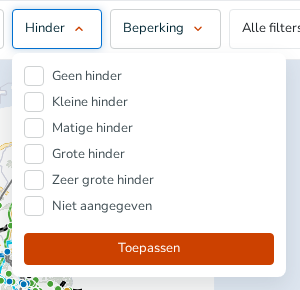
Beperking: Afsluiting, Snelheidsbeperking of Geen verkeersmaatregel.
Alle filters
Achter de knop Alle filters staan alle filters onder elkaar. Klik op een filter om hem open te klappen. Met Reset invoer maak je één filter leeg. Klik onderaan op Toepassen als je klaar bent.
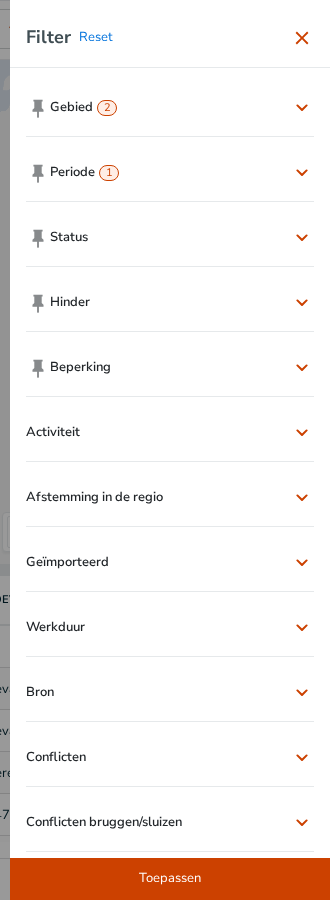
Naast de filters op de filterbalk zijn dit:
| Filter | Waarmee je filtert |
|---|---|
| Activiteit | Werk of evenement, melding of project |
| Afstemming in de regio | Of de melding in het regionale overleg besproken moet worden |
| Geïmporteerd | Meldingen die met de importeertool zijn ingelezen |
| Werkduur | Hoeveel uur het werk duurt, per periode of bij elkaar opgeteld |
| Bron | Melvin, LTC of SPIN |
| Conflicten | Meldingen met een conflict, bijvoorbeeld met een andere melding, een brug, het RVM-netwerk of het openbaar vervoer |
| Conflicten bruggen/sluizen | Meldingen die een bepaalde brug of sluis raken |
| Mijn meldingen | Meldingen die je zelf hebt aangemaakt, of waarvan je behandelaar bent |
| Behandelaar infrabeheerder | Meldingen met of zonder behandelaar bij de infrabeheerder |
| Behandelaar aannemer | Meldingen met of zonder behandelaar bij de aannemer |
| Infrabeheerder | Meldingen van een of meer infrabeheerders |
| Laatste wijziging | Meldingen die in een bepaalde periode zijn gewijzigd |
| Modaliteit | Weg, vaarweg of spoor |
| Verwachte vertraging | Hoeveel vertraging het verkeer naar verwachting heeft |
Onder Beperking kun je bij een afsluiting ook kiezen of hulpdiensten en openbaar vervoer er wel of niet langs kunnen.
De filterbalk zelf indelen
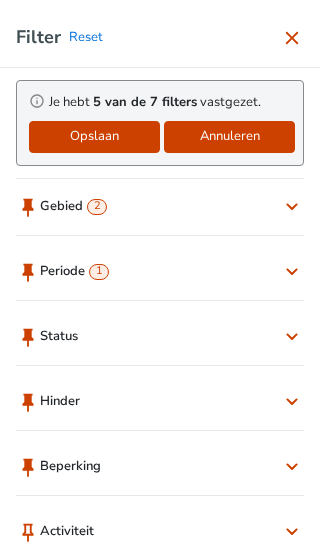
Je kiest zelf welke filters op de balk staan, tot zeven tegelijk.
- Klik op Alle filters.
- Scrol helemaal naar beneden en klik op Wijzig vastgezette filters.
- Klik op de punaise voor een filter. Een gevulde punaise betekent dat het filter op de balk staat.
- Klik op Opslaan.
Reset
Met Reset rechts in de filterbalk zet je in één keer alles terug:
- Gebied gaat terug naar de gebieden van je eigen organisatie;
- Periode gaat terug naar Aankomende week;
- de andere filters gaan uit;
- de lijst krijgt weer de standaardkolommen en -volgorde.
Heb je een standaard-filterset, dan gaat Melvin terug naar die filterset.
Je filters blijven staan zolang je Melvin open hebt, ook als je de pagina ververst. Open je Melvin in een nieuw tabblad, dan begin je weer met de standaard.
Filtersets
Gebruik je vaak dezelfde combinatie van filters? Bewaar die dan als filterset. Een filterset onthoudt ook je zoekterm.
Een filterset bewaren
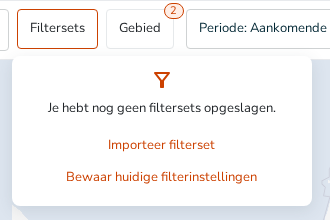
Stel eerst je filters in. Klik daarna op Filtersets en dan op Bewaar huidige filterinstellingen. Geef de set een naam en klik op Opslaan. De filterset staat dan meteen aan.
Een filterset gebruiken
- Klik op Filtersets en kies een set. Je ziet welke filters erin zitten. Klik op Filterset toepassen.
- Bij de filterset die aanstaat, staat Actief. Verander je daarna een filter, dan verdwijnt Actief.
Je standaard-filterset
- Klik op de punaise bij een filterset. Melvin start voortaan met die set, en Reset gaat er ook naar terug.
- Er kan maar één standaard-filterset zijn. Kies je een andere, dan vervalt de vorige.
Een filterset delen met een collega
- Klik bij de filterset op de downloadknop. Je krijgt een bestand dat je kunt mailen.
- Je collega klikt op Filtersets, dan op Importeer filterset, en kiest het bestand.
Wijzigen of verwijderen
Met het potlood geef je een filterset een andere naam. Met de prullenbak verwijder je hem. Dat kun je niet ongedaan maken.
Go back to the previous page